Depois de um tempo ausente na comunidade active delphi, estou voltando para divulgar mais um de meus artigos. Neste, irei descrever uma ferramenta que criei, a qual torna o processo de desenvolvimento de páginas .net usando o Borland Delphi 2006 com banco de dados Firebird muito mais rápido e eficaz.
O UClass Generator trata-se de uma ferramenta de conexão à uma
base de dados do Firebird, local ou remota, e a partir da tabela selecionada
e atributos da mesma, gera uma classe (Class) pronta para ser adicionada ao
projeto borland delphi for .net no qual você esta trabalhando. A Classe
que é gerada permite a você que, sem alterar uma linha de código,
possa inserir registros na tabela, altera-los a partir de uma busca
através da Chave Primária, da mesma forma excluir registros
e também as opções de pesquisar e mostra-los
na página ou em campos de controle da página (TextBox, DropDowList,
ChekBox, ...) ou ainda em componentes possíveis de se conectar a um
DataSource (DataGrid, DropDowList, ...). Mostrarei todas estas opções
abaixo
e como usa-las.
1 – Conectando ao banco de dados: Através do menu ou do botão,
definir que uma nova conexão será criada. A conexão poderá ser
feita a um banco de dados local na máquina ou em uma base de dados em
rede.
Ex.: LocalHost:C:\Banco\Banco.fdb
Banco em Rede: 192.168.0.2:C:\Banco\Banco.fdb (Ip da máquina em rede:Caminho
da base de dados).
Após a conexão com o banco, serão listadas todas as suas
tabelas. Selecionando uma tabela, serão listados todos os seus campos.
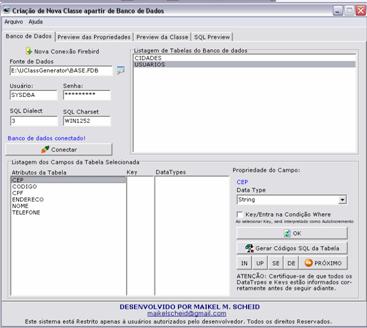
Figura 1 - Selecionando Tabelas e Campos
2 – Definindo os types dos atributos, ou campos da tabela selecionada: A
class será criada com base nas informações que serão
atribuídas aos campos da tabela. São possíveis três
tipos de ocorrências: campos do tipo String, Double e Integer. Na hora
de definir os tipos de cada campo, também é necessário
informar pelo menos um campo como sendo o campo chave da tabela. Este campo
será usado como condição where nas
funções
de editar, carregar, excluir e consultar. Poderão também haver
mais do que um campo chave por tabela. Para definir os tipos dos campos, basta
selecionar o mesmo, definir o tipo dele na lista, se for key, marcar a opção
e pressionar o botão Ok.
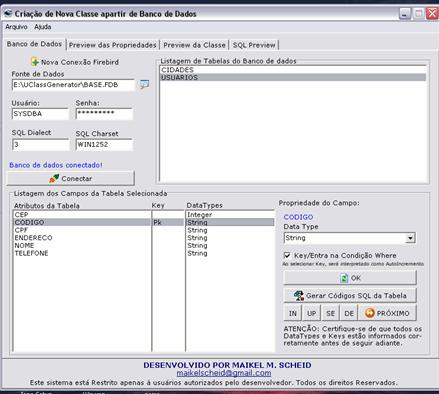
Figura 2 - Definindo a(s) chave(s) primária(s)
Mesmo após ter definido todos os campos, os mesmos poderão ser
editados, basta selecionar o campo a ser alterado, definir a nova opção
e pressionar Ok novamente. Após definidos todos os tipos, para continuar
a criação da class pressione o botão próximo. As
outras funcionalidades e botões irei abordar mais no final deste artigo.
3 – Definindo o local da criação da classe: nesta tela,
será necessário informar o local onde o arquivo .pas será salvo.
Será necessário pressionar o ícone de busca, e na nova
janela que ira surgir localizar um diretório em sua máquina e
selecionar o mesmo. O caminho escolhido será exibido na tela do software.
Após definido o caminho, serão exibidos todos os arquivos *.pas
que houverem dentro do mesmo, onde será possível excluí-los
ao clicar sobre o arquivo desejado com o botão direito do mouse e selecionar
a opção Excluir Classe.
4 – Iniciando a classe: tendo definido o caminho onde
a classe será salva, você poderá iniciar a criação
da mesma. Defina um nome válido e clique em iniciar classe. A classe criada
irá aparecer
na lista de arquivos ao lado e o botão será desabilitado. O cursor
ficará com o foco voltado à área de atribuição de propriedades
publicas (Public) a classe. Essas serão propriedades que você poderá utilizar
além das já definidas pelo banco de dados. Você poderá definir
propriedades que poderão receber resultados de outras funções
que poderá criar manualmente, além das já existentes na
sua classe.
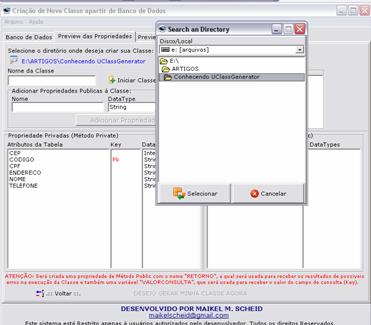
Figura 3 - Inciando a Classe
5 – Criando a classe: após adicionado as propriedades
publicas(opcional) e se certificar que definiu todos os Data Types da sua tabela
corretamente,
basta clicar sobre o botão “Desejo criar minha classe agora” e
o sistema se encarregará automaticamente de gerar os códigos
da classe, properties, procedures, functions. Todos os métodos serão
criados com a endentação correta. Após criada,
a classe será exibida em uma tela de preview do sistema.
6 – Importando a classe no Borland Delphi for .net: para
importar a classe criada pelo UClassGenerator, basta criar um novo projeto
no seu delphi, definir na página global um componente de conexão
a uma base de dados firebird (Usar o componente FbConnection) e renomear o
mesmo para
CONEXAO. Definir a propriedade Modifiers para Public.
No arquivo .pas da sua global, use a namespace System.Data e crie as seguintes
variáveis antes da clausula Implementation:
Var
dados : TGlobal;
BdpCom : FbCommand;
BdpRead : FbDataReader;
Tabela : DataTable;
Linha : DataRow;
Implementation
Após isso, no menu Project, selecione Add to Project e localize a classe
que
acabou de criar. Selecione-a e clique em abrir.
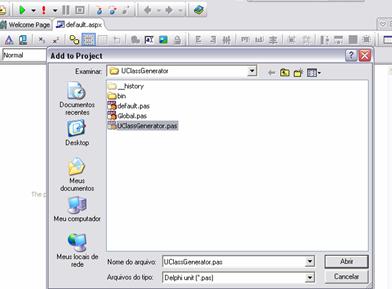
Figura 4 - Importando a Classo ao Projeto no BDS 2006
Pronto. Sua classe acaba de ser importada e está pronta para ser usada
em suas aplicações delphi.
Nota: Caso ocorra um erro na namespace Borland.Data.Common
ao compilar seu projeto pela primeira vez, você precisa adicionar a referência
(add reference) a dll Borland.Data.Common.dll, encontrada em seu computador.
7 – Usando a classe para inserir registros: para usar
o método
de inserir da sua classe, crie na página um componente para cada campo
do banco, no qual deseja salvar um registro, campo para nome, endereço,
cep (Poderá ser DropDownList), etc. Use a unit da classe nesta página
(Menu File, Use Unit).
Adicione um botão com o caption de Salvar e atribua o seguinte código
ao evento OnClick do mesmo:
procedure TWebForm1.BtnSalvar_Click(sender: System.Object; e: System.EventArgs);
Var
Cliente: TUClassGenerator;
begin
Cliente := TUClassGenerator.Create;
Cliente.PCEP := Convert.ToInt64(DropDLCep.SelectedValue);
Cliente.PCPF := TxtCPF.Text;
Cliente.PENDERECO := TxtEndereco.Text;
Cliente.PNOME := TxtNome.Text;
Cliente.PTELEFONE := TxtFone.Text;
Cliente.Salvar;
LblMensagem.Text := Cliente.RETORNO;
end;
Este código já irá salvar um registro no banco de dados.
Note que o campo código não esta recebendo nenhum valor, portanto
ele deverá estar definido como autoincremento no banco de dados. Fique
a vontade se quiser passar um valor a ele. O componente LblMensagem receberá um
retorno sobre o que ocorreu durante o processo, tanto quanto mensagem de confirmação
de cadastro ou algum erro. Você poderá também fazer verificações
se todos os campos estão devidamente preenchidos antes de salvar.
8 – Usando a classe para preencher campos de um formulário: Esta
rotina será utilizada antes do método de editar, e pode ser usada
tanto no DataGrid quanto direto em um botão de pesquisa. Neste caso,
usarei uma pesquisa em um campo TextBox pelo próprio código do
registro.
Use um TextBox chamado TxtPesquisa e um botão BtnPesquisa. Atribua
neste, no evento onClick o seguinte código:
procedure TWebForm1.BtnPesquisa_Click(sender: System.Object; e: System.EventArgs);
Var
Cliente: TUClassGenerator;
begin
Cliente := TUClassGenerator.Create;
Cliente.VALORCONSULTA := TxtPesquisa.Text;
if Cliente.Carregar = True then
begin
TxtCPF.Text := Cliente.PCPF;
TxtNome.Text := cliente.PNOME;
TxtEndereco.Text := Cliente.PENDERECO;
TxtFone.Text := Cliente.PTELEFONE;
DropDLCep.SelectedValue := Cliente.PCEP.ToString;
end;
end;
9 – Usando a classe para excluir registros: a função de
excluir é muito fácil de ser utilizada. Poderá ser implementada
em um DataGrid ou qualquer outro campo, onde após informar o código
do registro a ser excluído e chamar o método da classe, o registro
irá desaparecer da sua base de dados. Veja o exemplo usando o evento
ItemCommand de um DataGrid:
procedure TWebForm1.DataGrid1_ItemCommand(source: System.Object; e: System.Web.UI.WebControls.DataGridCommandEventArgs);
Var
Cliente: TUClassGenerator;
begin
Cliente := TUClassGenerator.Create;
if e.CommandName = 'EXCLUIR' then
begin
Cliente.VALORDELETE := e.Item.Cells[0].Text.ToString;
if Cliente.Excluir = True then
begin
LblMensagem.Text := Cliente.RETORNO;
Cliente.VALORCONSULTA := TxtPesquisa.Text.ToUpper+'%';
DataGrid1.DataSource := Cliente.ConsultarPorNome;
DataGrid1.DataBind;
end else
LblMensagem.Text := 'Erro ao excluir registro';
end;
end;
Você poderá implementar em seus códigos uma rotina que
peça a confirmação ao usuário, antes de excluir
um registro.
10 – Usando a classe para preencher um DataGrid: com
esse método
será possível você fazer uma pesquisa no seu banco de dados
e mostrar os resultados obtidos diretamente em um componente DataGrid. O software
irá gerar uma sql de busca pelo código, ou seja, irá retornar
apenas um registro no grid, mas você poderá alterar sua sql, para
que busque por exemplo por algum campo descritivo usando o like. Veja
como usar a classe:
procedure TWebForm1.Button2_Click(sender: System.Object; e: System.EventArgs);
Var
Cliente: TUClassGenerator;
begin
VerificaConexao;
Cliente := TUClassGenerator.Create;
Cliente.VALORCONSULTA := TxtPesquisa.Text.ToUpper+'%';
DataGrid1.DataSource := Cliente.ConsultarPorNome;
DataGrid1.DataBind;
end;
A SQL da classe foi alterada da seguinte forma: SELECT CEP, CODIGO, CPF, ENDERECO,
NOME, TELEFONE FROM USUARIOS WHERE (UPPER(NOME) LIKE ?)
11 – Usando a classe para editar registros: o método de editar é semelhante
ao método de salvar, porem no de editar será necessário
informar qual o código do registro que será editado. Código
este que deverá ser armazenado em uma variável ou em um sessão.
Veja o exemplo:
procedure TWebForm1.Button1_Click(sender: System.Object; e: System.EventArgs);
Var
Cliente: TUClassGenerator;
begin
Cliente := TUClassGenerator.Create;
Cliente.PCODIGO := Session['CODIGO'].ToString;
Cliente.PCEP := Convert.ToInt64(DropDLCep.SelectedValue);
Cliente.PCPF := TxtCPF.Text;
Cliente.PENDERECO := TxtEndereco.Text;
Cliente.PNOME := TxtNome.Text;
Cliente.PTELEFONE := TxtFone.Text;
Cliente.Editar;
LblMensagem.Text := Cliente.RETORNO;
end;
Você poderá implementar o código de Inserir e Editar no
mesmo botão, basta usar uma variável de sessão, a qual
inicialmente receberá o valor de inserir e se um registro estiver em
modo de edição a sessão recebera outro valor e no if entre
o código do botão salvar irá chamar o método de
editar
e retornar seu valor para modo de inserção.
12 – Criando comandos SQL com o software: o software
permite, além de gerar classes, criar os comandos sql prontos para serem usados
no seu código
delphi, ou seja, após fazer o conexão com o banco de dados e
definir corretamente todos os DataTypes dos campos, terá a sua disposição
o botão Gerar Códigos SQL da Tabela, onde o sistema se encarregará de
criar um código SQL de Inclusão, Edição, Exclusão
e Pesquisa. Após criada a SQL, basta copiá-la e incrementar
no código do delphi.
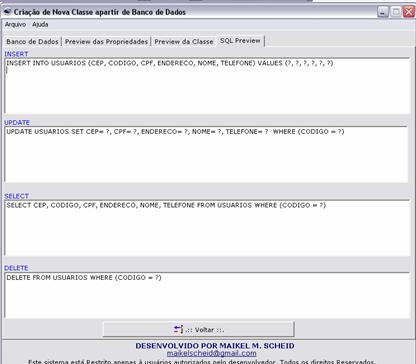
Figura 5 - Gerando Comandos SQL pelo UClassGenerator
13 – O Sistema: este sistema não está liberado para distribuição
gratuita, mas sua licença poderá ser adquirida por uma parcela
de R$ 54,90. Licença esta que será válida por prazo indeterminado
e sujeita a atualização e melhorias num período de 12
meses. Para maiores informações ou adquirir uma licença,
entre em contato com o desenvolvedor do software através do e-mail maikelscheid@gmail.com,
informando como assunto do e-mail “Informações UClassGenerator”,
ou em breve acesse www.maikel.eti.br.
Pessoas que já usam a ferramenta afirmam que economizam cerca de 25%
do seu tempo de programação depois que começaram de utilizar
o sistema, e afirmam que é muito simples efetuar transações
com registros, isto sem se preocupar com comandos sql’s, encarregados
pelo sistema.
Clique aqui e baixe os fontes do exemplo
Maikel Marcelo Scheid é técnico em Informática com ênfase
em Análise e Programação de Sistemas. Atua na área
de Desenvolvimento de Softwares em Delphi para plataforma win32 e .NET com
banco de dados Firebird e MS SQL a 3 anos.
Contato: maikelscheid@gmail.com
|


 Home


 Enviar para um amigo
 Versão para impressão

 Comentários