Olá! Muitas pessoas tem dúvida sobre como criar opções na instalação criada pelo InnoSetup em conjunto com o ISTool, e por isso fiz esse tutorial, que será um pouco mais detalhado nessa questão de tarefas e opções.
Para quem ainda não conhece as ferramentas, antes de continuar a leitura,
leia o artigo Criando
Instaladores Com Inno Setup e ISTool para se familiarizar melhor à tecnologia.
Veja abaixo duas imagens com o exemplo de instalação com opções:
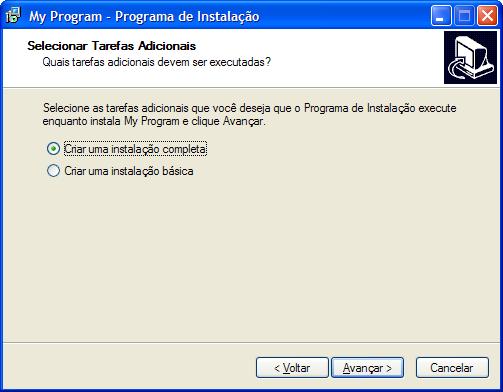
Figura 1 - Tela de Instalação com Opções Exclusivas
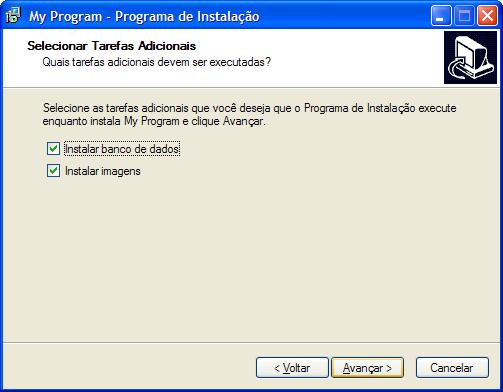
Figura 2 - Tela de Instalação com Opções Normais
No caso da primeira imagem, você só tem duas alternativas:
ou instala o software completo ou os arquivos básicos.
Já na segunda imagem, você pode escolher se quer ou não, instalar
o arquivo de banco de dados e as imagens que o software usa na máquina
do cliente.
Bom, vamos por a mão na massa e começar a criar as opções.
Criando opções exclusivas
Vá na guia do lado esquerdo do inno e selecione a opção
tarefas.
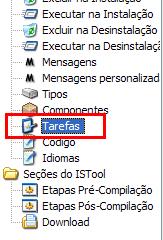
Figura 3 - Selecionando tarefas
Na tabela que aparece do lado direito, você deve clicar com o botão
direto do mouse e escolher a opção Novo Item ou pressionar a tecla
Insert.
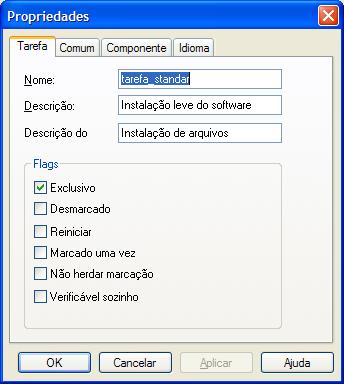
Figura 4 - Propriedades da Tarefa
Informe o nome da tarefa sem espaços, a descrição da
tarefa e marque a caixa Exclusivo. Essa opção fará aperecer
as opções exclusivas. Caso você informe algo no campo "Descrição
do", as opções irão aparecer desse modo no instalador,
lembrando que elas devem sempre ser iguais, por exemplo: para as duas tarefas
de escolha de arquivos,
o campo "Descrição do" deve ser "Instalação
de
arquivos".
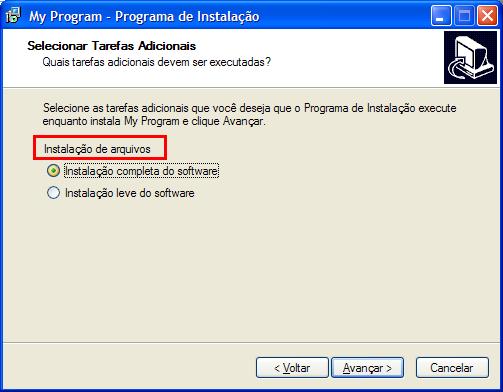
Figura 5 - Instalador usando o campo "Descrição do"
Essa opção deve ser usada quando se tem mais de um tipo
instalação de arquivos. Um exemplo seria caso tenha-se
que escolher entre instalar o servidor de banco de dados ou não, e escolher
entre instalação completa ou leve.
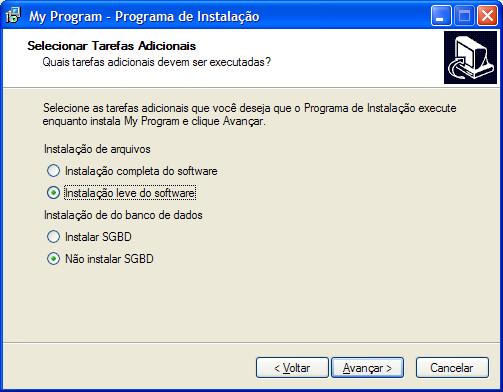
Figura 6 - Exemplo de várias tarefas dividas com o campo "Descrição
do"
Escolhendo as tarefas para os arquivos
Na barra lateral, vá na opção "Arquivos e Diretórios",
clique com o botão direito nos arquivos que devem obedecer a uma tarefa
e selecione a opção propriedades. Vá na guia tarefas,
digite o nome da tarefa no campo edit que fica na parte inferior da janela
e pronto. Agora é só compilar o instalador.
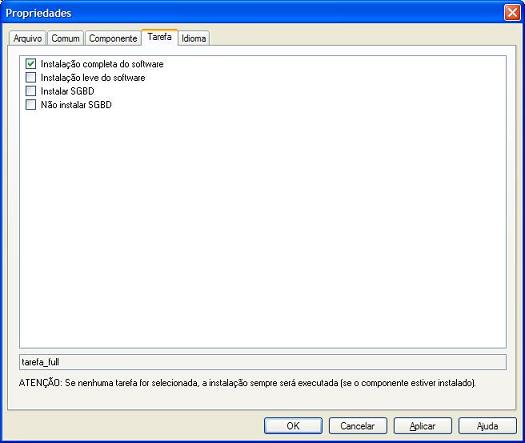
Figura 7 - Escolhendo as tarefas
Criando as tarefas não exclusivas
Você deverá repetir todo o processo anterior de criação,
porém, somente na hora de criar a tarefa você deve deixar desmarcada
a opção
Exclusivo.
Clique aqui para baixar o script do exemplo.
Flávio L. F. Tomazio -
Contato:
flaviotomazio@bol.com.br
|


 Home


 Enviar para um amigo
 Versão para impressão

 Comentários