Olá amigos do Portal Active Delphi! Estou de volta com um assunto muito pedido em nosso fórum, vamos falar sobre a nova versão free de um dos melhores banco de dados, o Oracle 10g Express Edition.
Conteúdo:
- Instalação do Servidor Oracle 10g Express edition.
- Criação de banco de Dados.
- Conexão no Delphi com DbExpress.
- Criação de Cadastro Simples.
ATENÇÃO:
Esse artigo é passo a passo, de modo que qualquer usuário em qualquer
nível de conhecimento consiga acompanhar e entender.
1- Instalação do Servidor Oracle Express Edition.
Baixe a nova versão do Oracle Free 10g Express Edition direto no site da Oracle
http://www.oracle.com/technology/software/index.html
Após baixar execute o arquivo de instalação como mostrado abaixo.

Clique no executável
acima para iniciar a instalação do Oracle.
Obs: O instalador é em português, então não teremos problemas para entender os
passos seguintes.
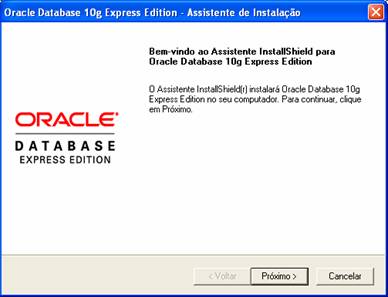
Na tela de boas vindas clique em próximo.
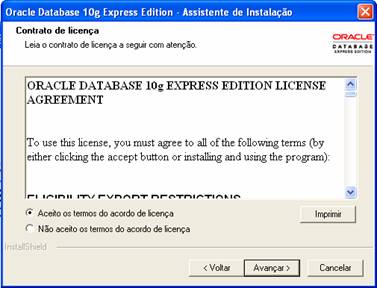
Aceite o contrato e
clique em avançar.
A próxima etapa é
escolher em qual unidade o Oracle será instalado. A dica é instalar em uma
partição D: que não seja a unidade do sistema operacional.
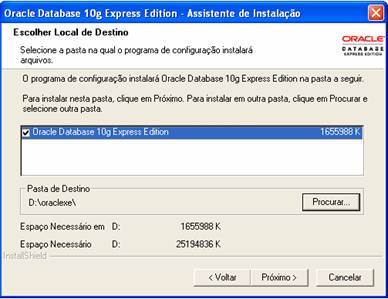
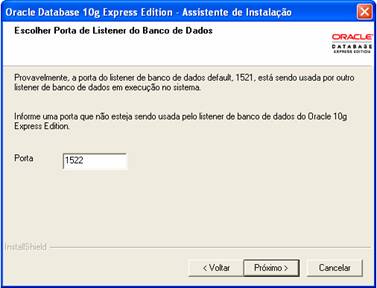
Na tela abaixo, o padrão
do listener do banco de dados é 1521, mas como eu já tenho instalado a versão do
Oracle 9 e a mesma já esta sendo utilizada, então usaremos a porta 1522 sugerida
pelo instalador.
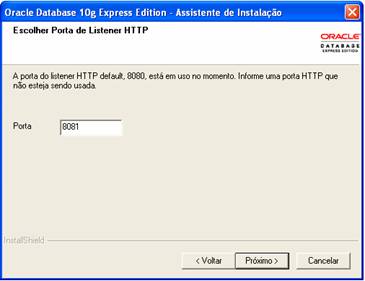
A mesma coisa acontece
com a porta listener do http, usaremos a porta 8081.
Para a segurança de suas
aplicações é necessário informar uma senha para o usuário system, usuário
administrador.
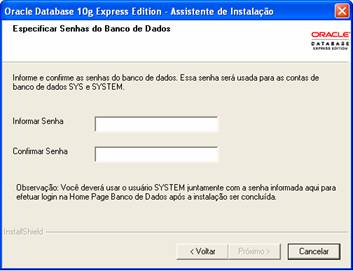
Após confirmar a senha
do usuário system será mostrado uma janela contendo o resumo da nossa instalação,
clique em Instalar.
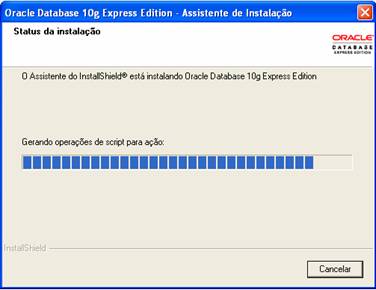
Por último vamos
finalizar a instalação do Oracle clicando no botão finalizar.
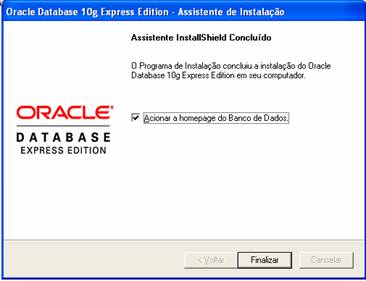
Obs: Caso a opção "Acionar
a homepage do Banco de Dados" esteja marcada, teremos acesso à janela abaixo no
seu browser.
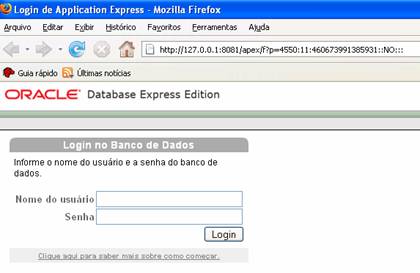
Veremos mais detalhes
sobre como acessar o Oracle na segunda parte desse artigo.
Conclusão
Depois de um mês cheio de muito trabalho estou de volta com mais uma novidade, e
queria agradecer a todos os leitores pela ajuda e sugestões, queria informar
também que irei continuar os vídeo sobre Rave Report e muitos outros.
Sérgio de Castro Guedes/SISCOMP
Desenvolvedor Sócio de uma softhouse com sede em Manaus-Am.
Atualmente desenvolvendo sistema em delphi 7 e 2006, focando seus estudos em
Web,
Utiliza os banco de dados SQL SERVER, FIREBIRD, ORACLE como banco de dados
principais. Colunista do Portal Active Delphi com vários artigos e vídeo aulas
publicadas
Contato:
sergio_rj45@yahoo.com.br
|


 Home


 Enviar para um amigo
 Versão para impressão

 Comentários