Ao desenvolver uma aplicação pode ser necessário protegê-la contra o acesso não autorizado. Em aplicações comerciais, principalmente aquelas associadas a bancos de dados, oferecer ferramentas para a identificação do usuário é um adicional que pode tornar seu sistema mais competitivo. Neste artigo, montaremos
...um formulário de login que irá verificar se a senha digitada é compatível com uma das senhas armazenadas em uma tabela do tipo Paradox. Para criar a tabela será usado o Database Desktop, escolhido por ser totalmente integrado ao Delphi e possuir suporte nativo ao mesmo. Ao mesmo tempo possui a vantagem de ser desenhado para desenvolvedores, o que facilita muito nossa vida.
Criando a Tabela
Como dito anteriormente, devemos montar uma tabela que será responsável em armazenar as senhas que darão acesso ao sistema. Para isto abra o Database Desktop através do menu iniciar e no menu onde o Delphi foi instalado, ou, com o Delphi aberto, acesse o menu tools e clique no Database Desktop. Surgirá a seguinte janela:
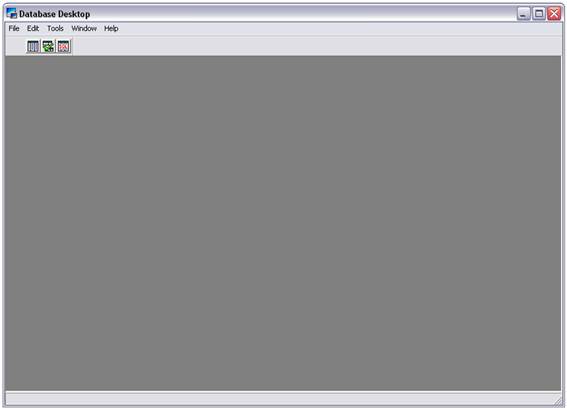
Figura 1 - Interface do Database Desktop
- Selecione o menu File > New > Table
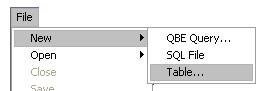
Figura 2 - Menu para criação da nova tabela
- Surgirá a caixa Create Table. Selecione Paradox 7 e clique em OK.
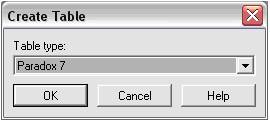
Figura 3 - Escolhendo o tipo da tabela
- A janela que surge é utilizada para definir a estrutura da tabela. Nela há a coluna Field Name que define o nome do campo, a coluna Type que define o tipo de dados que será armazenado no campo, a coluna Size, que define o tamanho e a coluna Key identifica se a coluna faz parte da chave primária da tabela.
Crie um campo chamado Senha, alterando o valor da coluna Field Name; em Type, clique com o botão direito sobre a coluna e marque a opção alpha (tipo alfanumérico); em Size insira o valor 10.
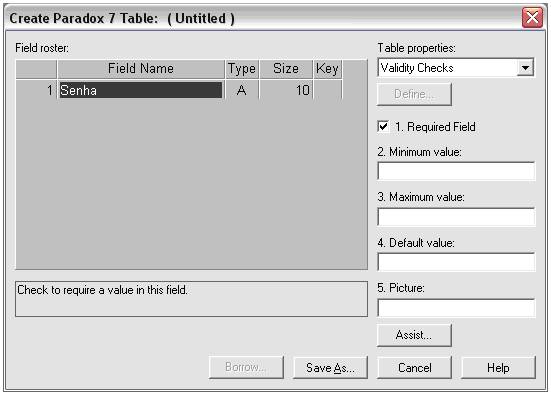
Figura 4 - Criando o campo Senha
- Clique em Save As para salvar a tabela. Na janela que surge selecione o local onde a tabela será armazenada e a nomeie de Senha.
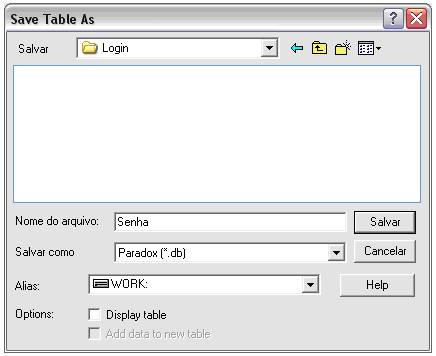
Figura 5 - Salvando a tabela
Obs.: O ideal é que crie uma pasta para armazenar todos os objetos do sistema, neste exemplo optei por criar uma chamada Login.
Pronto à tabela foi criada! Agora vamos cadastrar uma senha.
- Abra a tabela através do menu File > Open > Table
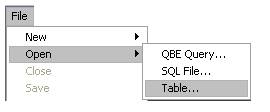
Figura 6 - Abrindo a tabela
- Selecione o botão Edit Data presente na parte superior a direita do Database Desktop
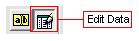
Figura 7 - Botão Edit Data
- Selecione a segunda coluna Senha e atribua a ela o valor MASTER. Esta será a senha de acesso à tabela.
- Vamos agora proteger esta tabela, pois se qualquer um puder acessá-la nossa aplicação ficará desprotegida. Clique no menu Table > Restructure
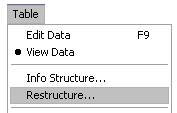
Figura 8 - Acessando o menu para proteger a tabela
- A direita da janela que surge, clique na caixa Table properties e selecione Password Security
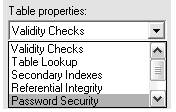
Figura 9 - Colocando senha na tabela
- Clique em Define para exibir a janela Password Security. Nela digite a senha que irá protegê-la em Master password e a repita em Verify master password. Selecione o botão OK para confirmar. E depois em save na janela Restructure. Neste exemplo optei pela senha USER.
Agora toda vez em que a tabela for acessada esta senha será solicitada pela janela Enter Password(s).
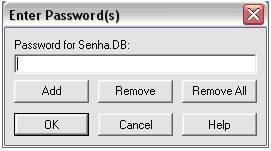
Figura 10 - Informando a senha
Agora, para podermos utilizar a tabela no programa, é necessário criar um alias, um apelido, que será responsável em fazer a conexão com o sistema. Para isto, siga os passos descritos a seguir:
- Acesse o SQL Explorer pelo menu iniciar no menu onde o Delphi foi instalado, ou com o Delphi aberto, acesse o menu Database e clique em Explore.
- Selecione o menu Object > New. Na janela que surge, selecione o tipo de alias que esta sendo criado. O tipo Standard é o utilizado por tabelas Paradox, portanto com ele selecionado clique em OK.
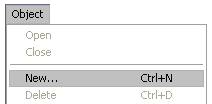
Figura 11 - Criando um novo alias
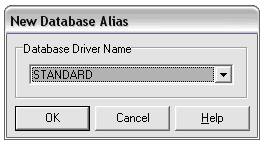
Figura 12 - Escolhendo o tipo do Driver para o alias
- Na janela que é apresentada surge o alias com o nome Standard1, altere este valor para Senha.
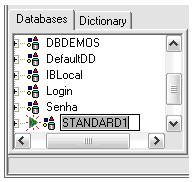
Figura 13 - Digitando o nome para o Alias
- Na aba Definition, clique na linha referente ao Path e em seguida no botão contendo três reticências. Com isto definiremos onde esta armazenada a tabela que será vinculada ao alias.
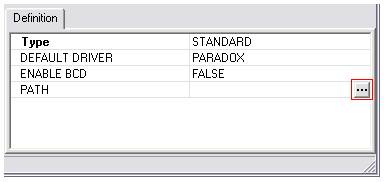
Figura 14 - Definindo o local onde as tabelas estão armazenadas
- Na janela que surge, vá até o diretório onde salvou a tabela e a selecione-o;
- Agora clique na botão com a seta, azul na barra de ferramentas, ou pressione CTRL + A para salvar as configurações.
O alias está pronto! Já temos todas as ferramentas necessárias para dar início à montagem do formulário de Login.
Criando o Formulário de Login
Primeiro inicie o Delphi e em seguida uma nova aplicação. Insira no formulário um Label, um MaskEdit e um Button. Altere as propriedades destes componentes de forma a ficarem com a seguinte aparência:
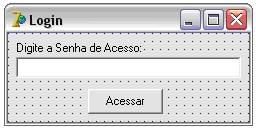
Figura 15 - Interface da janela de Login
Na propriedade PasswordChar do MaskEdit, apague todo o seu conteúdo e insira um asterisco (*). Desta forma quando o usuário digitar a senha, o conteúdo da MaskEdit será ocultado. Lembre-se de apagar o conteúdo da propriedade Text.
Obs.: A propriedade Name dos componentes não foi alterada neste exemplo, se alterá-la não se esquece de mudar o nome no código que será apresentado mais adiante.
Acesse o arquivo de projeto da aplicação pelo menu Project > View Source.
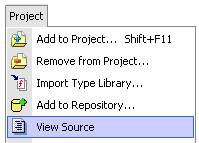
Figura 16 - Acessando o código fonte do projeto
Inclua a unit dbTables na cláusula Uses do mesmo. Depois de Application.CreateForm(TForm1, Form1); e antes de Application.Run; insira o seguinte código:
Session.AddPassword(‘USER’);
Essa linha de código dá acesso irrestrito à tabela.
Agora vá para a unidade de código associada ao formulário de login e da mesma forma inclua a unit dbTables à clausula Uses. Declare o seguinte objeto na seção var:
TabelaSenha: TTable;
Inclua as seguintes linhas de código ao evento onShow do formulário de login:
  TabelaSenha := TTable.Creat(self);
  TabelaSenha.DatabaseName := ‘Senha’;
  TabelaSenha.TableName := ‘Senha.db’;
  TabelaSenha.Open;
Analisando o código:
A primeira linha cria (em memória) a tabela que será usada por nossa aplicação. Na segunda, definimos qual será o banco de dados usado, para isto inserimos entre as aspas simples (ou apóstrofes) o nome do alias criado por nós no inicio do artigo. A terceira linha define qual será a tabela pertencente ao alias que será utilizada e, a ultima linha abre a tabela.
Crie outro formulário, como se fosse o seu menu principal. O formulário de login dará acesso a ele. De um duplo clique sobre o botão ‘Acessar’ do formulário de login e insira as seguintes linhas de código entre o begin e o end do evento onClick:
  if TabelaSenha.FieldByName(‘Senha’).AsString = MaskEdit1.Text then
  begin
    form2.Show;
    form1.Destroy;
  end
  else
  begin
    MessageDlg('Senha Incorreta!', mtError, [mbOk], 0);
    MaskEdit1.Text := ‘’;
    MaskEdit1.SetFocus;
  end;
Analisando o código:
A primeira linha é responsável em verificar se o conteúdo da MaskEdit é igual ao armazenado na tabela senha. Em caso afirmativo o código entre o primeiro begin e end é executado, abrindo o segundo formulário e destruindo o de login. Em caso negativo o código após o else é executado, onde ele imprime uma mensagem alertando o usuário que a senha está incorreta, depois limpa o conteúdo da MaskEdit e passa o foco para ela.
O ideal agora é criar um formulário para cadastrar novas senhas. A estrutura deste formulário é muito parecida com a do de login. Você deve declarar a unit dbTables a cláusula Uses e da mesma forma, declarar o objeto TabelaSenha na seção var e inserir as mesmas linhas de código ao evento onShow. Não se esqueça de fazer os mesmos procedimentos descritos anteriormente no arquivo de projeto. Após estes passos, por exemplo, insira duas MaskEdit e um botão, como na imagem abaixo:
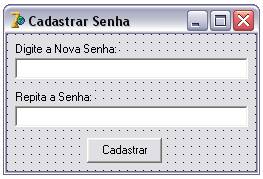
Figura 17 - Interface do formulário para alteração da senha
E por fim insira o seguinte código no evento onClick do botão ‘Cadastrar’:
  if MaskEdit1.Text = MaskEdit2.Text then
  begin
    TabelaSenha.Append;
    TabelaSenha.FieldByName('Senha').AsString := MaskEdit1.Text;
    TabelaSenha.Post;
    MessageDlg('Senha Cadastrada!', mtInformation, [mbOK], 0);
  end
  else
  begin
    MaskEdit1.Text := '';
    MaskEdit2.Text := '';
    MessageDlg('Senhas Incompatíveis!', mtError, [mbOK], 0);
    MaskEdit1.SetFocus;
  end;
Bom, chegamos ao fim de mais um artigo! Termino-o deixando a sintaxe de alguns códigos para manipulação de tabelas e uma breve explicação. Espero que tenham gostado e até a próxima.
// usado para inserir um novo registro
TabelaSenha.Append;
// usado para buscar um campo pelo Nome, seja para ler ou gravar dados
TabelaSenha.FieldByName(‘Senha’).AsString
// grava o registro atual
TabelaSenha.Post;
// usado para excluir um registro da tabela
TabelaSenha.Delete;
// cancela as alterações feitas em um determinado registro
TabelaSenha.Cancel;
Por: Guilherme Bernardo (Ibreis)
Contato: ibreis@hotmail.com
|


 Home


 Enviar para um amigo
 Versão para impressão

 Comentários